
Démarrage
Comment ajouter des utilisateurs dans mon tenant ?
Ajouter un utilisateur dans votre tenant reste simple quand on sait où aller. Depuis la page Utilisateurs, vous pouvez créer un compte dans un flux clair, sans perdre de temps entre les écrans.

Cette procédure s’adresse aux utilisateurs ADMIN qui gèrent le tenant au quotidien.
L’objectif n’est pas seulement de créer un compte, mais de le faire proprement, avec les bonnes informations et le bon niveau d’accès dès le départ.
1. Où trouver la page Utilisateurs
Dans le menu principal, ouvrez la rubrique Entreprise, puis Utilisateurs. Ouvrir la page Utilisateurs
L’accès reste réservé aux rôles qui gèrent les membres du tenant, ce qui permet de garder la page lisible et de limiter les actions aux bonnes personnes.
Si la limite d’utilisateurs est atteinte, il faut d’abord libérer une place ou ajuster le plan avant de créer un nouveau compte, sinon la création ne pourra pas aller au bout.
2. Comment ajouter un nouvel utilisateur
Une fois sur la liste des utilisateurs, cliquez sur Nouvel utilisateur pour ouvrir le formulaire de création.
Renseignez ensuite les informations demandées avec soin, puis choisissez le bon rôle avant de valider. C’est souvent ce petit moment de vérification qui évite les corrections plus tard.
Après l’enregistrement, le nouveau compte doit apparaître dans le tableau. Si ce n’est pas le cas, cela veut dire qu’il faut vérifier un champ ou la limite du tenant avant d’aller plus loin.
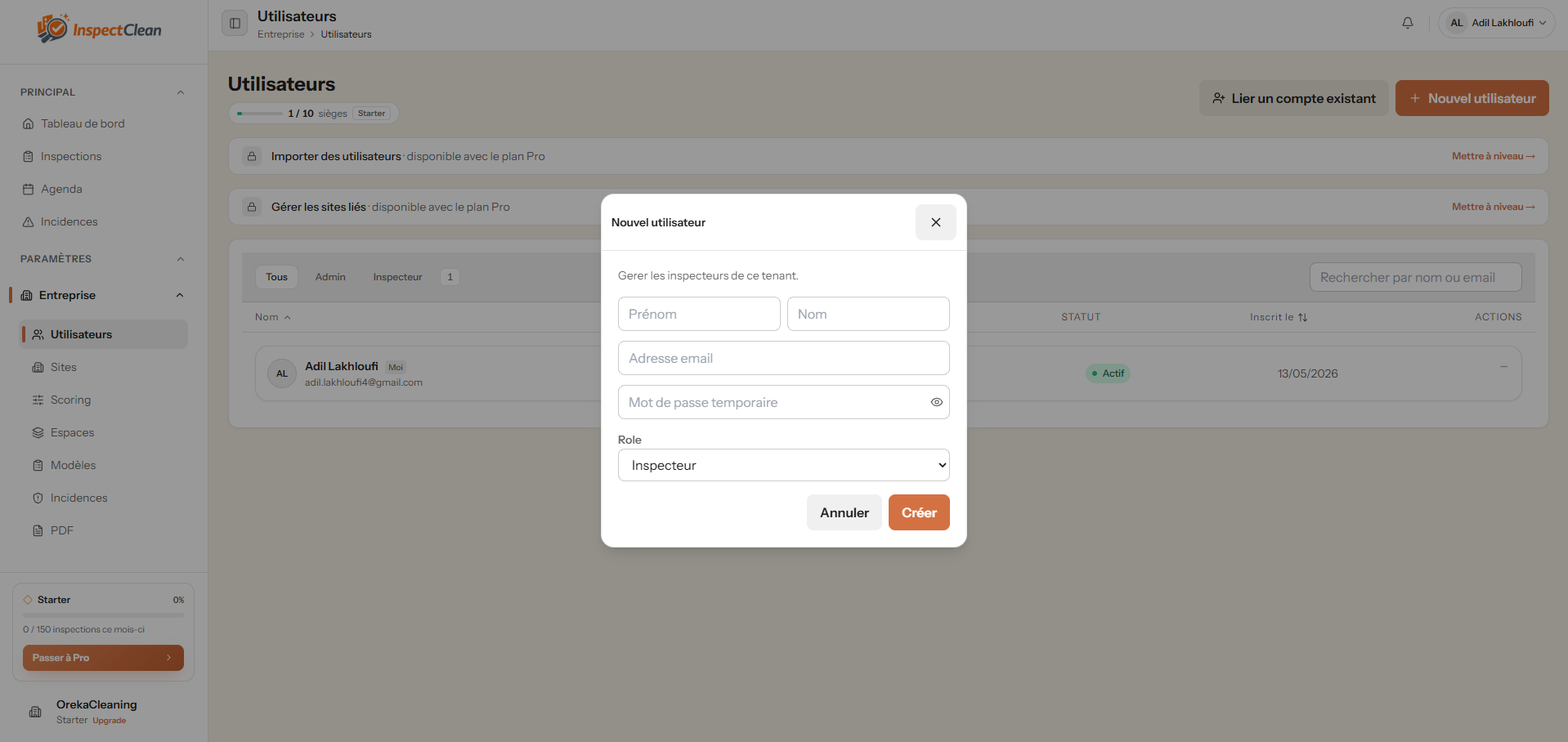
3. Les informations à remplir
Le formulaire reste volontairement simple : prénom, nom, email, mot de passe et rôle.
Le prénom et le nom servent à identifier clairement la personne dans la liste et à garder une vue propre quand plusieurs comptes sont affichés.
L’email devient l’adresse de connexion du compte. Le mot de passe doit respecter le minimum de huit caractères, car un compte mal protégé complique toujours la suite.
Le rôle doit être choisi en fonction du niveau d’accès voulu. Pour cette page, il s’agit d’un usage réservé aux ADMIN, donc le choix doit rester cohérent avec ce cadre.
4. Comment valider et enregistrer
Avant de valider, prenez une seconde pour relire les champs obligatoires et confirmer que le rôle choisi correspond bien au besoin.
Quand tout est bon, cliquez sur Créer pour enregistrer le nouvel utilisateur. Cette dernière vérification prend peu de temps, mais elle évite les incompréhensions les plus courantes.
Puis revenez sur la liste pour vérifier que la création est bien passée. Si le compte existe déjà ailleurs, utilisez plutôt la liaison d’un utilisateur existant afin de ne pas dupliquer des profils.
5. Points de vigilance
Dans la pratique, les blocages viennent surtout de trois points : le quota, le rôle choisi ou un mot de passe trop faible.
Si le quota est déjà rempli, il faut d’abord libérer une place ou revoir le plan avant de continuer. Cette vérification semble basique, mais elle évite souvent un faux départ.
Et si vous hésitez entre création et liaison d’un compte déjà existant, mieux vaut vérifier une fois de plus avant de valider. Un petit doute résolu tout de suite évite un compte en trop.
La checklist avant de continuer
- Rejoindre la page Utilisateurs
- Remplir les champs essentiels
- Enregistrer puis vérifier le compte
Questions fréquentes
Qui peut ajouter un utilisateur ?
Les utilisateurs ADMIN qui ont accès à la page Utilisateurs peuvent créer un nouveau compte dans le tenant.
Quels champs sont obligatoires ?
Prénom, nom, email, mot de passe et rôle : il faut remplir ces cinq champs pour que la création soit valable.
Que faire si le quota est atteint ?
Il faut libérer une place, désactiver un compte inutile ou vérifier le plan souscrit avant de recommencer la création.