

Hoe voeg ik gebruikers toe in mijn tenant?
Een gebruiker toevoegen aan uw tenant is eenvoudig zodra u weet waar u moet zijn. Vanuit de Gebruikers-pagina kunt u een account aanmaken via een duidelijke flow zonder tussen verschillende schermen te moeten schakelen.
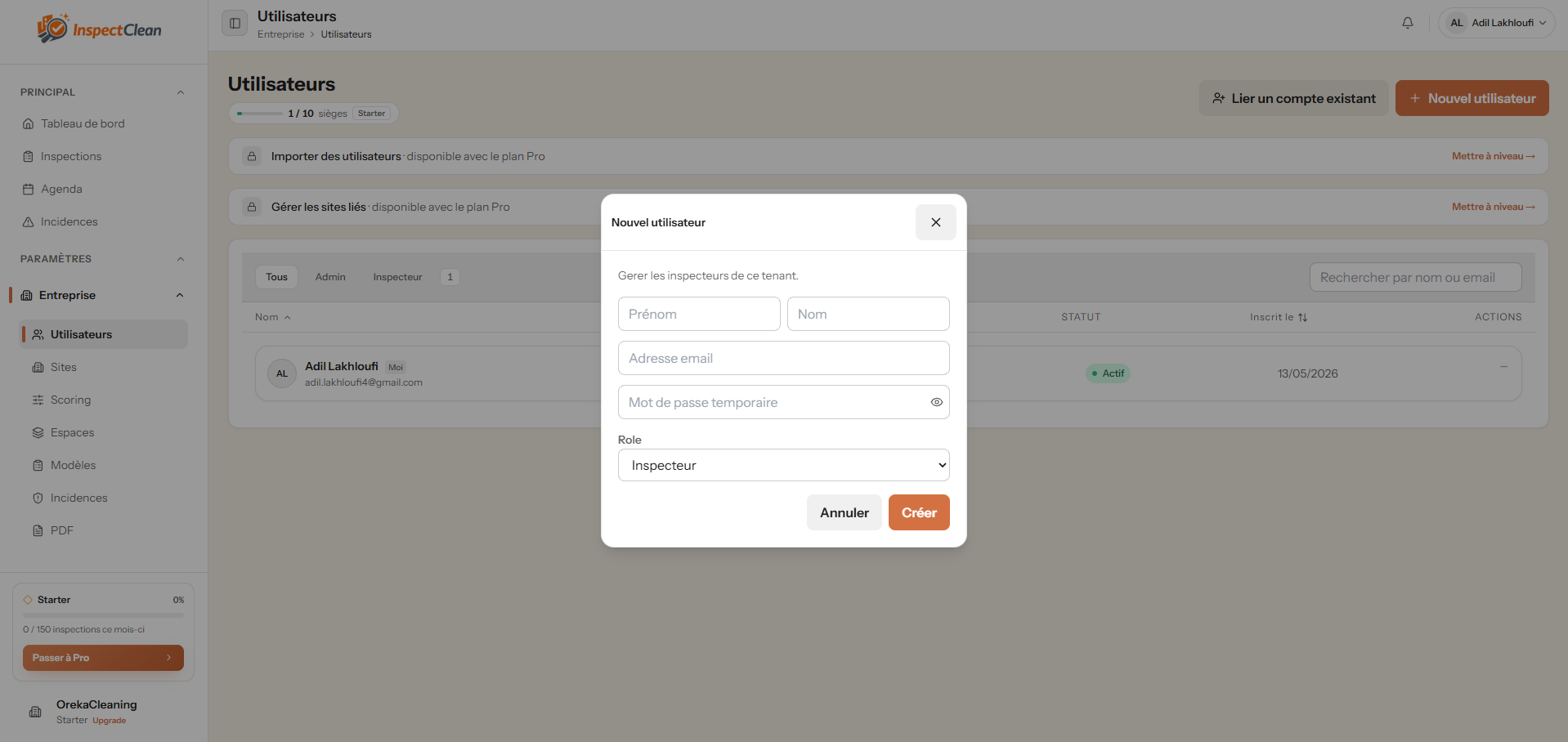
Deze flow is bedoeld voor ADMIN-gebruikers die de tenant dagelijks beheren.
Het doel is niet alleen om een account aan te maken, maar om dat netjes te doen met de juiste informatie en het juiste toegangsniveau vanaf het begin.
Waar vindt u de Gebruikers-pagina
U vindt de pagina onder Company en daarna Users in het hoofdmenu. Wie het adres al kent, kan ook rechtstreeks naar `/company/users` gaan en zo een paar klikken overslaan.
De pagina is alleen zichtbaar voor rollen die tenantleden beheren, zodat de werking overzichtelijk blijft en de flow bij de juiste mensen blijft.
Is de seatlimiet bereikt, dan moet u eerst een plaats vrijmaken of het plan aanpassen voor u iemand toevoegt, anders stopt de creatie daar.
Hoe voegt u een nieuwe gebruiker toe
Vanuit de lijst met gebruikers klikt u op Nieuwe gebruiker om het formulier te openen.
Vul de gegevens in, kies het juiste roltype en sla het account op wanneer alles klopt. Even rustig nalopen voorkomt later extra werk.
Daarna hoort de nieuwe gebruiker in de tabel te verschijnen. Dat is het eenvoudigste controlepunt om te zien dat alles goed is doorgekomen.
Verplichte gegevens
Het formulier blijft bewust eenvoudig: voornaam, achternaam, e-mail, wachtwoord en rol.
Voornaam en achternaam dienen om de persoon duidelijk te herkennen in de lijst en om de zichtbaarheid van het tenantbeheer netjes te houden.
De e-mail wordt de login, het wachtwoord moet minstens acht tekens tellen en de rol moet overeenkomen met de toegang die u wilt geven.
Voor deze flow is het aanmaken van gebruikers beperkt tot ADMIN-gebruikers, dus de keuze moet bij dat kader passen.
Hoe valideren en opslaan
Controleer voor u opslaat nog even de verplichte velden en kijk of de gekozen rol past bij het gebruik.
Klik daarna op Creëren om de nieuwe gebruiker op te slaan. Dat laatste moment van controle kost weinig tijd, maar voorkomt heel wat vragen achteraf.
Ga terug naar de lijst om te controleren of het account zichtbaar is. Bestaat het account al elders, dan is koppelen vaak de nettere keuze om dubbele profielen te vermijden.
Aandachtspunten
De meeste problemen komen van een vol quota, een fout gekozen rol of een zwak wachtwoord.
Zodra u dat merkt, is het beter om even te corrigeren voor u verdergaat. Dat is meestal sneller dan achteraf opruimen.
Een korte controle op de lijst na de creatie voorkomt meestal dubbele handelingen en geeft meteen bevestiging dat de gebruiker goed werd toegevoegd.
FAQ
Veelgestelde vragen
Wie kan een gebruiker toevoegen?
ADMIN-gebruikers met toegang tot de Gebruikers-pagina kunnen een nieuw account aanmaken in de tenant.
Welke velden zijn verplicht?
Voornaam, achternaam, e-mail, wachtwoord en rol: alle vijf velden moeten zijn ingevuld om de creatie geldig te maken.
Wat als het quota vol is?
Maak een plaats vrij, deactiveer een ongebruikt account of controleer het gekozen plan voordat u opnieuw probeert.